这篇文章沿着两条线展开:一条是把网站搭起来,另一条是把模糊的喜好变成可以检查、可以复用的约定。流程图梳理了本次实践的路线;第 5 节再回头讨论,哪些经验值得带到下一个项目。
缘起:解决完一个问题,想把答案留下来
解决完搜狗输入法的适配问题后,我有两个想法。
一个是把这次解决方案记录下来。以后换设备,可以照着快速复刻,不用重新找资料、走一遍弯路。如果有人也遇到相同问题,这篇记录可能还用得上。
另一个是,希望有个地方放自己的东西 🪴:使用记录、做过的小工具、零散实践。一个能慢慢积累的个人主页。
于是,搜狗输入法那篇文章成了本站的第一篇博客。后面的建站过程,也顺手变成了一次 AI 协作实践。
这次我主要负责提出需求、提供参考、看效果和纠偏;找仓库、改代码、处理导入、构建与部署,交给 AI 推进。页面出来以后,我再继续提意见。很多需求,都是看到真实页面后才想清楚的。
1. 先找 repo,迅速拿到一个能跑的架子
🧱 我没有从空白页面开始设计整套系统。先把目标说清楚:需要一个能写博客、展示个人工具的站点,文章支持 Markdown,可以本地预览,也能发布到自己的域名。
最后用的是 Eleventy 官方的 eleventy-base-blog。Eleventy 是静态网站生成器:把文章和页面模板构建成 HTML,再放到服务器上。这个仓库已经提供了博客的基础结构和订阅能力,适合拿来改。
现成仓库负责解决通用问题,自己的精力留给内容和使用体验。 本站后来重新做了首页、文章布局和编辑后台,沿用的是这个起点。
如果现在重新做一次,我会这样向 AI 交代目标:
text
我要一个个人主页,主要放博客和自己做的小工具。
请先找一个适合修改的现成博客仓库,说明选择理由和许可证。
先跑通:一篇真实文章 → 本地预览 → 发布到我的域名。
文章支持 Markdown,也允许少量 HTML 处理复杂排版。
先给我能打开的页面,再根据实际效果逐项调整。
这段是把本次做法整理后的需求示例,可以按自己的情况替换。关键是先有一篇真实文章、一条完整链路。等文章、图片和链接都能正常打开,再决定下一步改哪里。
2. 注入个人设计 token:把“我喜欢”变成可执行的约定
Important
架子能跑以后,接下来才是“让它像我的网站”。
我喜欢暖一点的纸张底色、灰绿色、克制的排版和适当留白。首页可以有一点杂志感,长文阅读则希望接近熟悉的飞书文档。TL;DR 单独做成知识卡片,带一点博物馆出版物的感觉。
只说“高级、简洁、有质感”还不够。我会把参考图和具体偏好一起交给 AI,再通过页面确认它理解到了哪一步。 比如纸色太深就调浅,太浅、没有纹理就补一点质感;纸边要有邮票齿,但下沿接图片的位置必须平直。
🎨 下面是根据这次需求和本站实际样式,整理出的 个人设计 token。这里既有颜色、尺寸,也有排版约定,可以直接作为下一次做页面的起点。
yaml
气质: 安静、自然、有纸张感,像个人记录与小型艺术出版物
页面底色: '#f9f8f4'
主文字: '#293b33'
次要文字: '#788078'
强调色: '#53745a'
分隔线: '#dedfd5'
首页: 时间线;标题摘要在左、配图在右;工具入口独立展示
字体: 首页大标题允许衬线;长文使用现代无衬线字体
正文: 接近飞书文档,层级清楚、间距紧凑、适合长文
TLDR:
  结构: 上方邮票纸承载摘要,下方接风景版画
  纸色: '#faf7ee'
  纹理强度: 0.09
  内框: 1px细线,透明度0.24,内缩18px
  邮票齿: 3.6px,仅顶部和两侧,下沿平直
  上下留白: 35px
  配图显示高度: 205px
  卡片最大宽度: 780px
  选图: 素材库随机,也可以单独指定
这些数值是当前实现的默认值;不同区域和窄屏会按阅读需要调整。
下面把起点和定制结果放在一起看 👇🏻:左边是官方模板当前演示,右边是本站首页。重点看配色、标题留白,以及文章与工具如何分区。
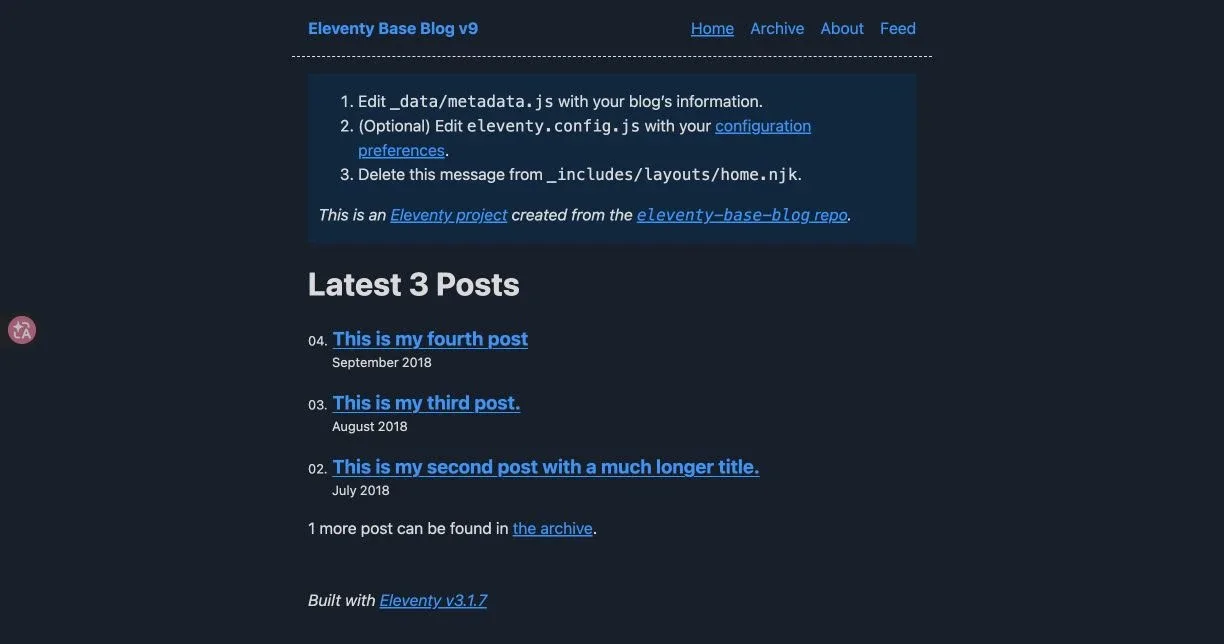
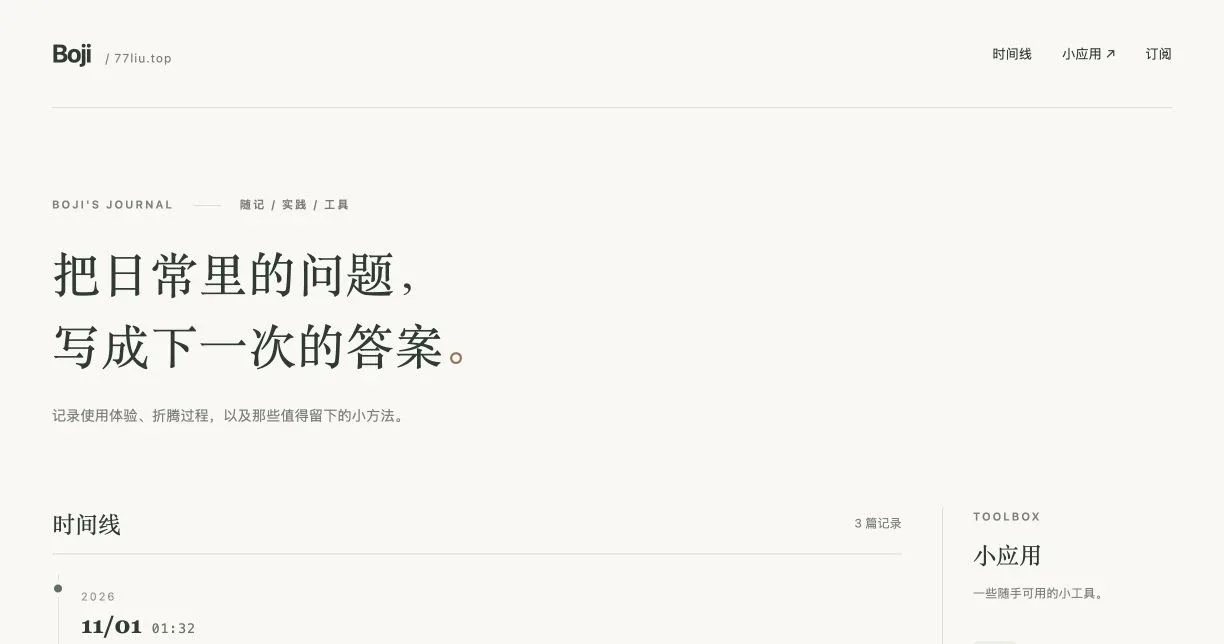
左右保持相同截图宽度和展示高度。左图取自官方当前演示站,用于对照模板的默认样式,并非本站刚克隆时的历史截图;右图为本站本地页面实拍。点击图片可以放大。
Tip
参考图最好说明“参考哪一部分”。 比如这次的博物馆风格,主要用于 TL;DR 的纸张、边缘和配图;整篇文章仍按飞书式长文阅读来排。一个参考图里可以有多个好元素,不必整页照搬。
3. 三个定制需求
① 时间线样式与博客展示样式
主页需要适合“随手记一条,再慢慢积累”。我希望文章按时间排列,每条能直接看到标题、摘要和配图,点进去读完整内容。
所以首页逐渐改成了现在的样子:左侧标题和摘要,右侧配图,日期单独露出来;文章编辑后,时间线按最近更新时间排序。工具入口在旁边,和文章形成两个阅读区域。
文章页的关注点不同。先看到标题和摘要,往下才是正文;桌面上把 TL;DR 放到标题右侧,目录默认打开,也允许隐藏。隐藏后,正文在整个页面里居中。
同样是“好看”,首页重在浏览,正文重在读下去。把这两个场景分别说明,AI 才知道哪些地方要紧凑,哪些地方可以留白。
② 博客内保留飞书排版:Markdown + HTML
我已经在飞书里写了一些长文,不希望搬到博客以后,颜色、分栏、表格和折叠结构都丢了。
这一步踩过坑。只拿 Markdown 导出,并不能保留全部飞书排版。 后来改为读取更完整的文档结构,用 HTML 表达分栏、表格和折叠,再配上本站统一的正文样式。
最终采用的是 Markdown + HTML 混排:普通段落、标题、列表尽量用 Markdown;复杂布局用 HTML 补上。这样既方便写,也能照顾已有长文。
例如,一段强调文字可以写成:
html
<p>普通内容用 Markdown 写,<strong>复杂排版再补 HTML</strong>。</p>
分栏、长表格和代码块则按各自的用途处理。表格宽就横向滚动;代码保留换行、高亮和复制;单张图片限制最大宽度,点开再看细节。它们需要在真实文章里检查,不能只看一个空白模板。
③ 接入个人工具展示
除了文章,我也希望主页能放自己做过的小工具。
本站已有大衍筮法和此刻等入口。这里的需求是给它们一个统一、容易找到的入口,并让博客与原有应用的路径能一起工作。
所以导航里有小应用,首页也留了工具区域。点开后再进入对应应用。个人主页由此同时承载两类东西:一类是写下来的记录,一类是可以直接使用的作品。
4. 持续优化:看到具体问题,再改一项
第一版能用以后,我没有一次列出全部细节。很多反馈就是一张截图,加一句“这里想改成这样”。
下面几项,都是这次建站里实际发生过的调整。红色框和数字只标出需要定位的细节;不影响理解的画面保留原样。
更新 01 · 时间线,从文章列表变成图文记录
最早先把文章列出来,后来补上右侧配图,再把日期和标题之间的层级拉开。现在一条记录能同时提供时间、主题和视觉线索。
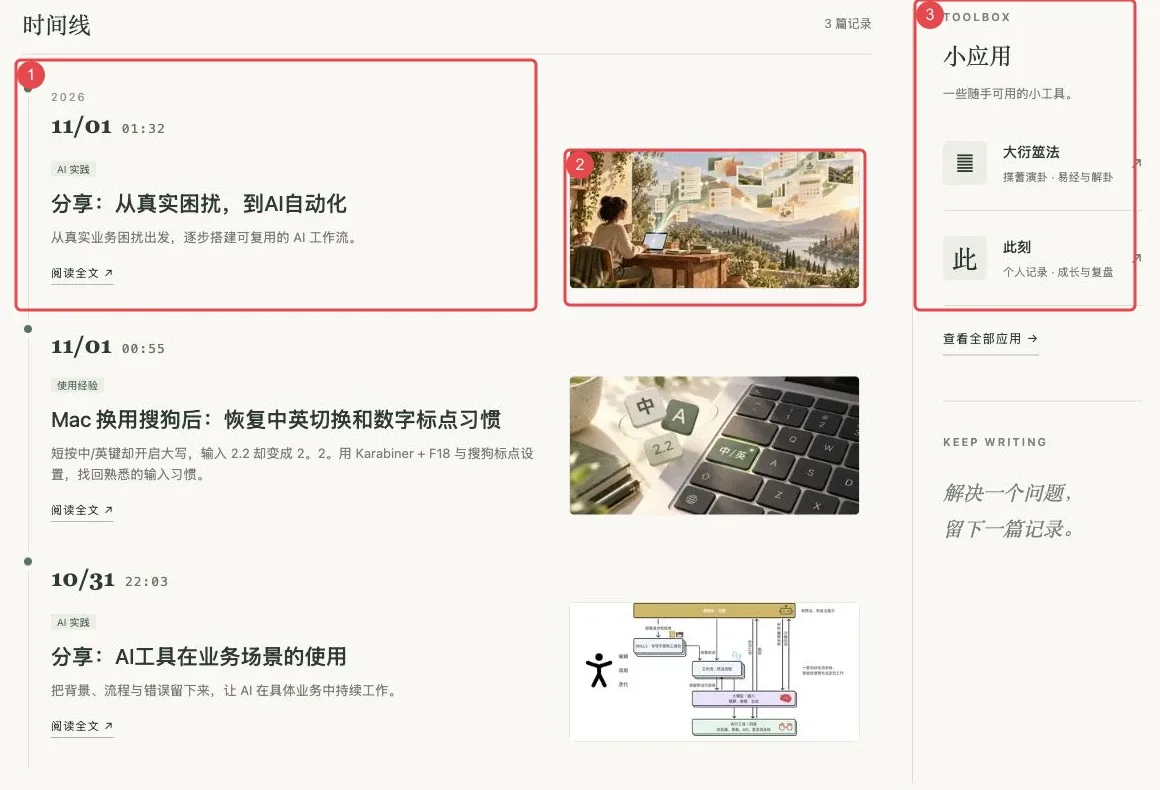
图中 ① 日期、标题和摘要;② 右侧配图;③ 独立的小应用入口。这几个位置分别解决“什么时候写的”“写了什么”和“还有什么可以用”。
更新 02 · TL;DR,做成一张有纸张质感的知识卡片
先看最后留下来的卡片:上方是带细内框的邮票纸,下方接一幅风景版画。后面的每次取舍,都围绕这个“上文下图”的结构展开。
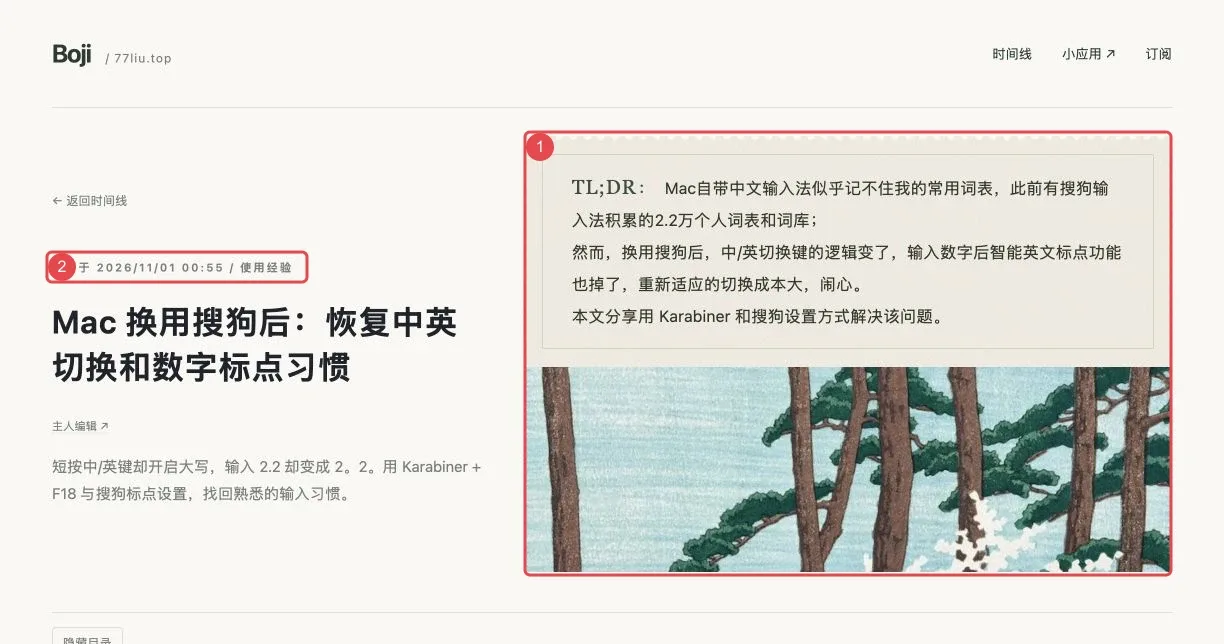
① 卡片下沿平直接图,细内框约束文字区域;② 文章编辑后显示更新时间。
🖼️ 配图这条线:先看见方向,再筛选素材。
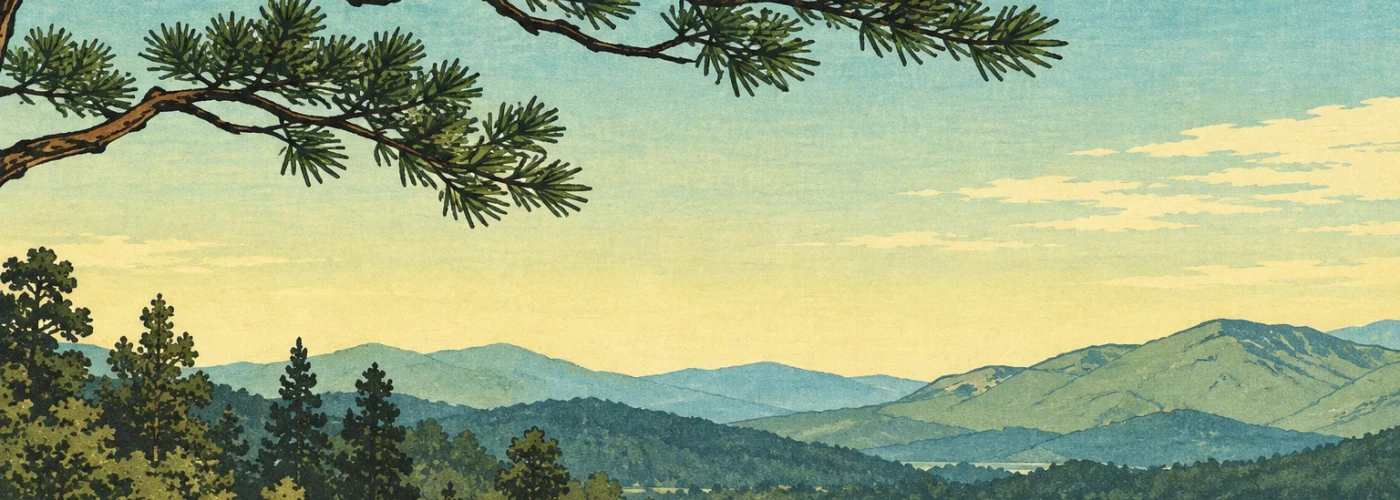
最初我先让 AI 画,得到了一张北欧森林湖景。色彩和氛围接近想象,但越看越觉得“精细得太假”。这张当时的页面截图保留了那个起点,图片后来已经弃用。
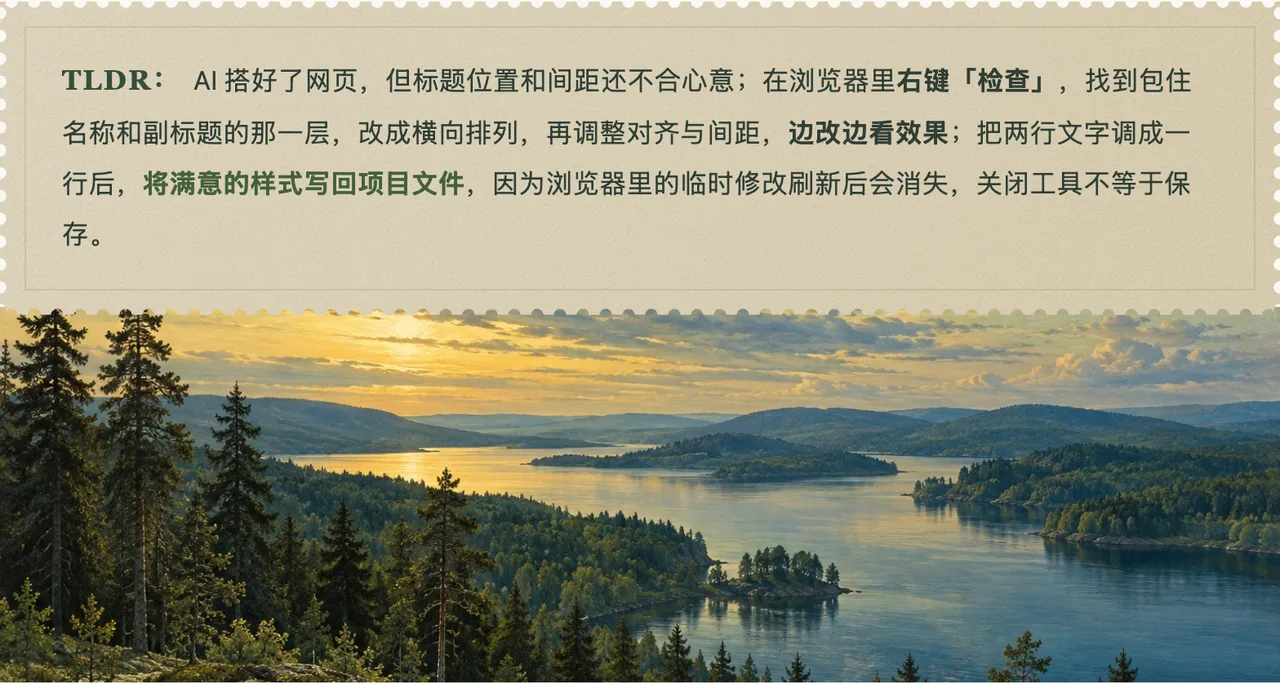
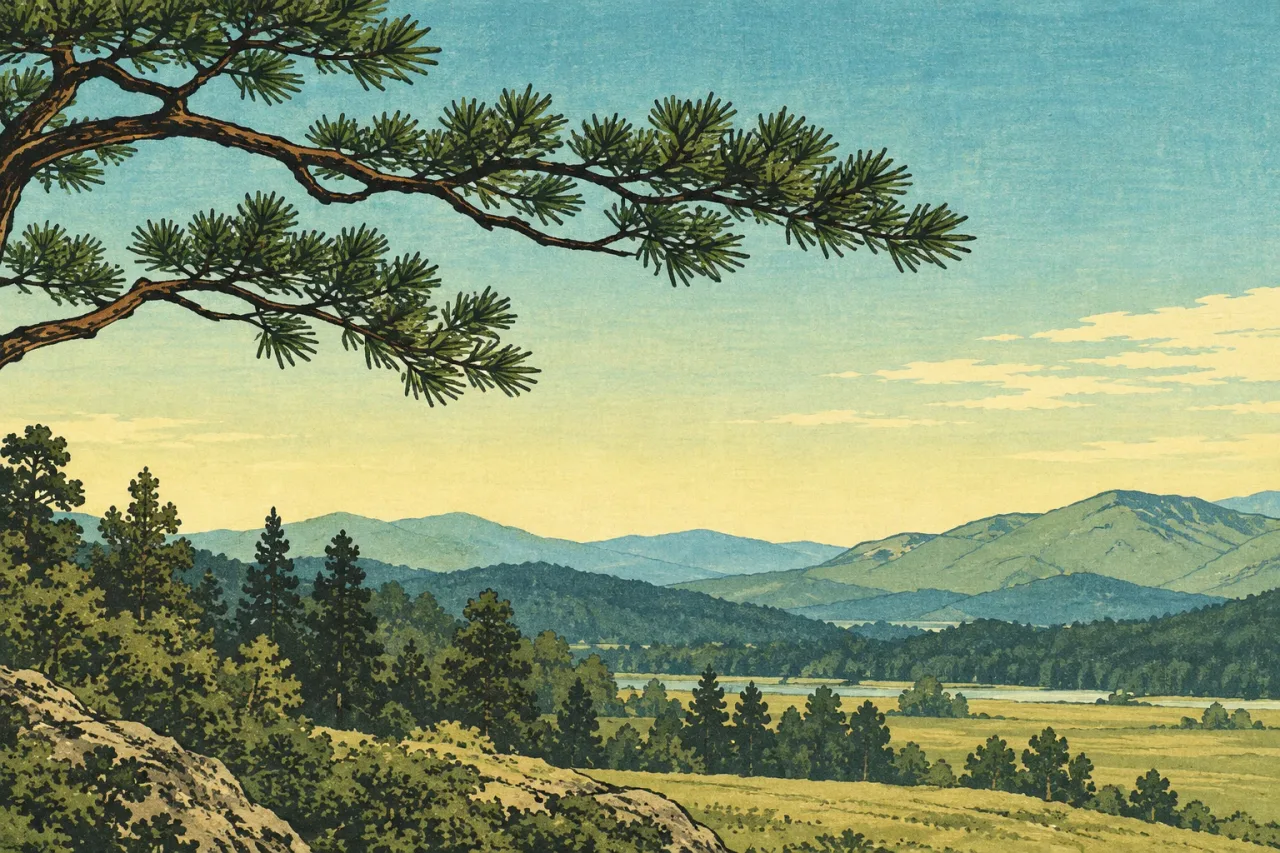
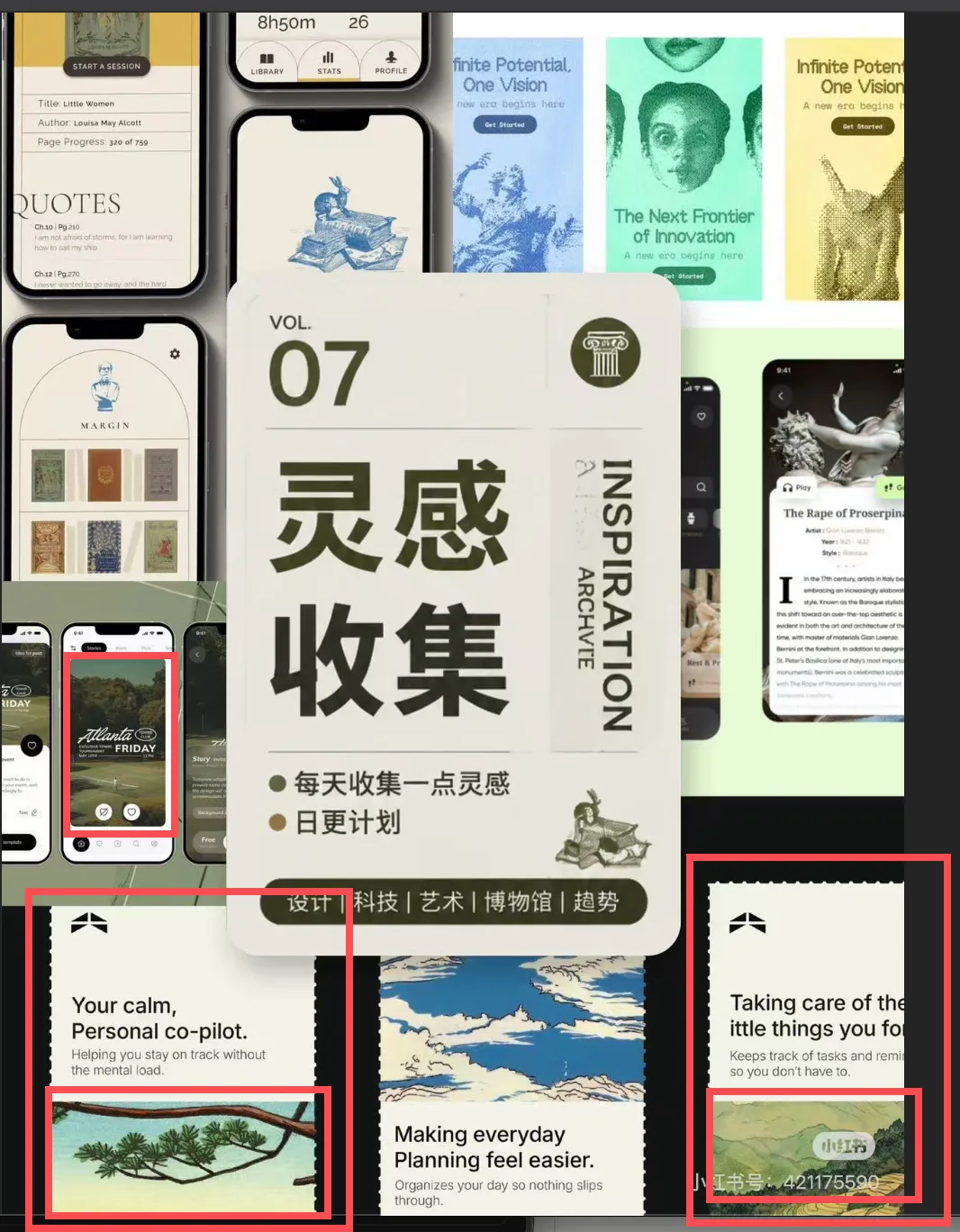
随后,我补了小红书《灵感 + Prompt 收集 07|博物馆杂志》的参考图,指出“上面的小框参考背景图,下面的一排参考样式和图片”。这比一句“北欧风”具体得多:要的是松枝、黄绿蓝的天空、版画的平涂与纸张颗粒,不是照片般的森林。
下面是当时提供的参考图,以及据此调整后的第二版配图。参考图上的红框是当时就有的,分别指向色彩气氛和邮票卡片。
我同时给出了这段风格 prompt(当时提供的原文):
text
Create a premium editorial digital design inspired by contemporary museums and art magazines. Use elegant serif typography combined with modern sans-serif fonts, large whitespace, refined grid layout, curated image galleries, archive-style information hierarchy, and luxury cultural branding aesthetics. The visual language should feel like a digital museum archive, featuring sophisticated typography, subtle colors, minimalist UI components, and a timeless editorial atmosphere.
这段描述管的是整体气质。落到配图时,还要把“松枝从左上进入”“黄绿过渡到蓝色天空”“主体放在中间以适应横幅裁切”等构图要求补进去,才能避免只得到一张泛泛的艺术海报。
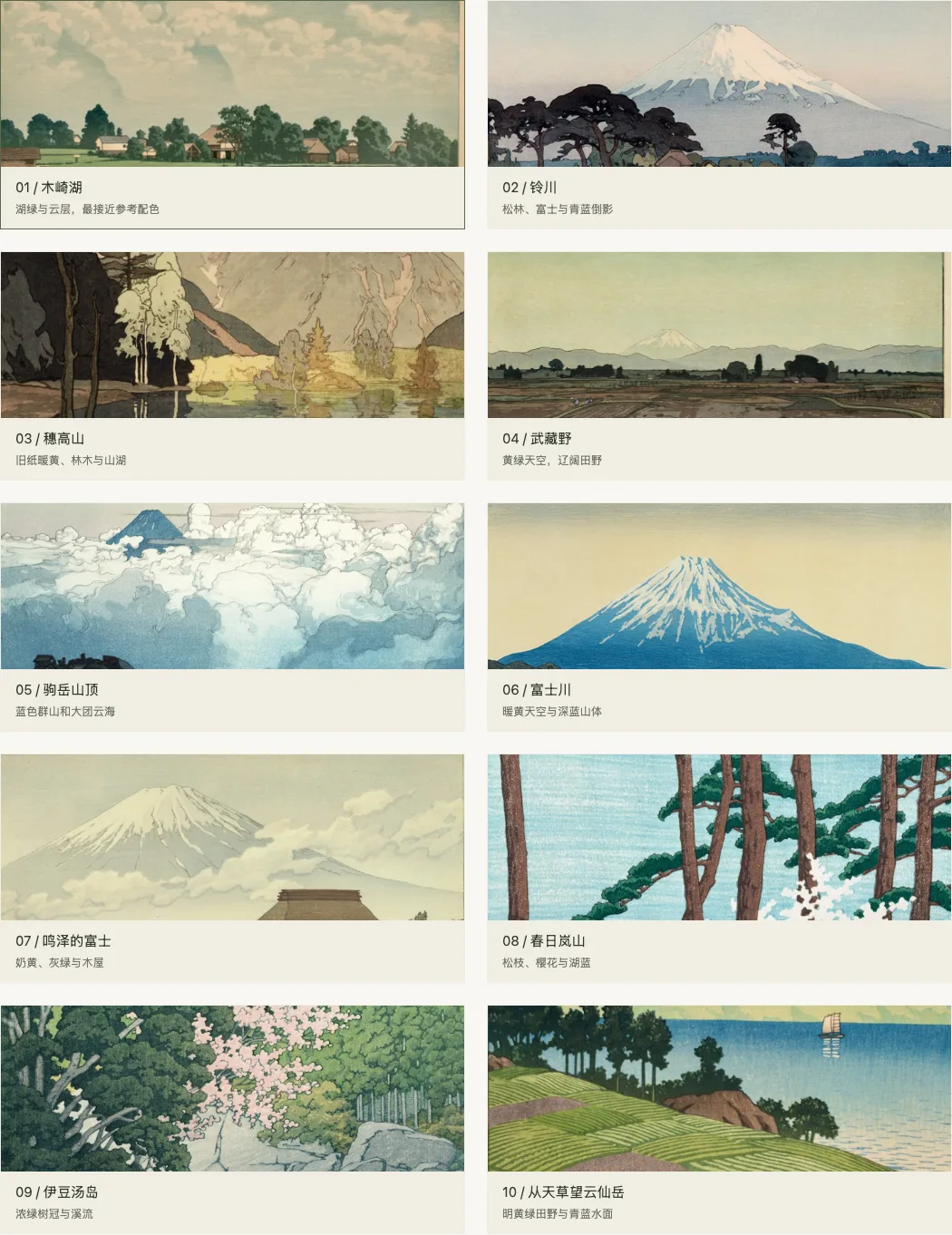
🔍 接着我换了策略:“帮我搜罗一些这种风格的图片,而不是生成,给我来 10 张。”于是有了下面这组馆藏候选,来源是东京富士美术馆的作品页面;它们是现成版画,不是再次生成的图片。
✅ 我选了 1、2、4、8、10,分别是木崎湖、铃川、武藏野、春日岚山和从天草望云仙岳,再加上第二版松枝图。筛选还没有结束:木崎湖右边裁掉,武藏野去掉边,铃川向上一点,第 10 张把船移到画面大致中央。选择一幅作品与选择它在卡片里的构图,是两次判断。
邮票纸这条线:从口述到参数,再到可视化调节。
一开始,我用自然语言描述上方纸张:“邮票长度可调”“淡暗黄、有皮革纹理”;然后把风格 prompt 与结构要求交给 AI。等页面出来,再逐项指出颜色、纹理和齿边的问题。下面几组原话记录了这条收敛路径。
🔎 以下是与 Codex 对话的原话节选,省略中间回复与其他话题,按调整对象排列。
“之前的上面的邮票纸颜色有点深了,现在的又太浅、没有纹理”
“之前的纸边缘锯齿好。”
这一轮同时涉及色值和纹理强度两个变量。仅仅调浅底色,会把纸张变成一块近乎纯白的平面。后来把它们拆开,分别用纸色 #faf7ee 和纹理强度 0.09 控制,预览页再留出调节入口。
“邮票纸下面一圈不应该有锯齿、影响下面的图。”
“加一圈很细的内框(初版那种),不要现在‘淡松枝印记’”
这一轮是在确定组件边界:顶部和两侧保留邮票齿,下沿必须平直,才能和图片接起来;纸面用内框收束文字,不再额外叠装饰。最终内框内缩 18px,透明度 0.24,齿的尺寸为 3.6px。这些数字不是放之四海而皆准的美学公式,而是这张卡片在当前字号、宽度下的取舍。
“不是固定图。图随机,只看其他配置”
“北欧森林湖景这张丢弃。”
这一轮把样式和素材选择解耦:示例 HTML 中出现的图片 ID 不应变成全站固定图;“精细但太假”的森林湖景被弃用,素材库留下版画与馆藏风景。这里最容易被 AI 误解的,恰恰是示例中的偶然细节。我要说清哪些值是约定,哪些只是当时展示的一张图。
现在每篇可以随机选图,也能指定某一张;纸张跟着摘要自然伸长。桌面上放到标题右侧,先把文章的大意交代清楚。
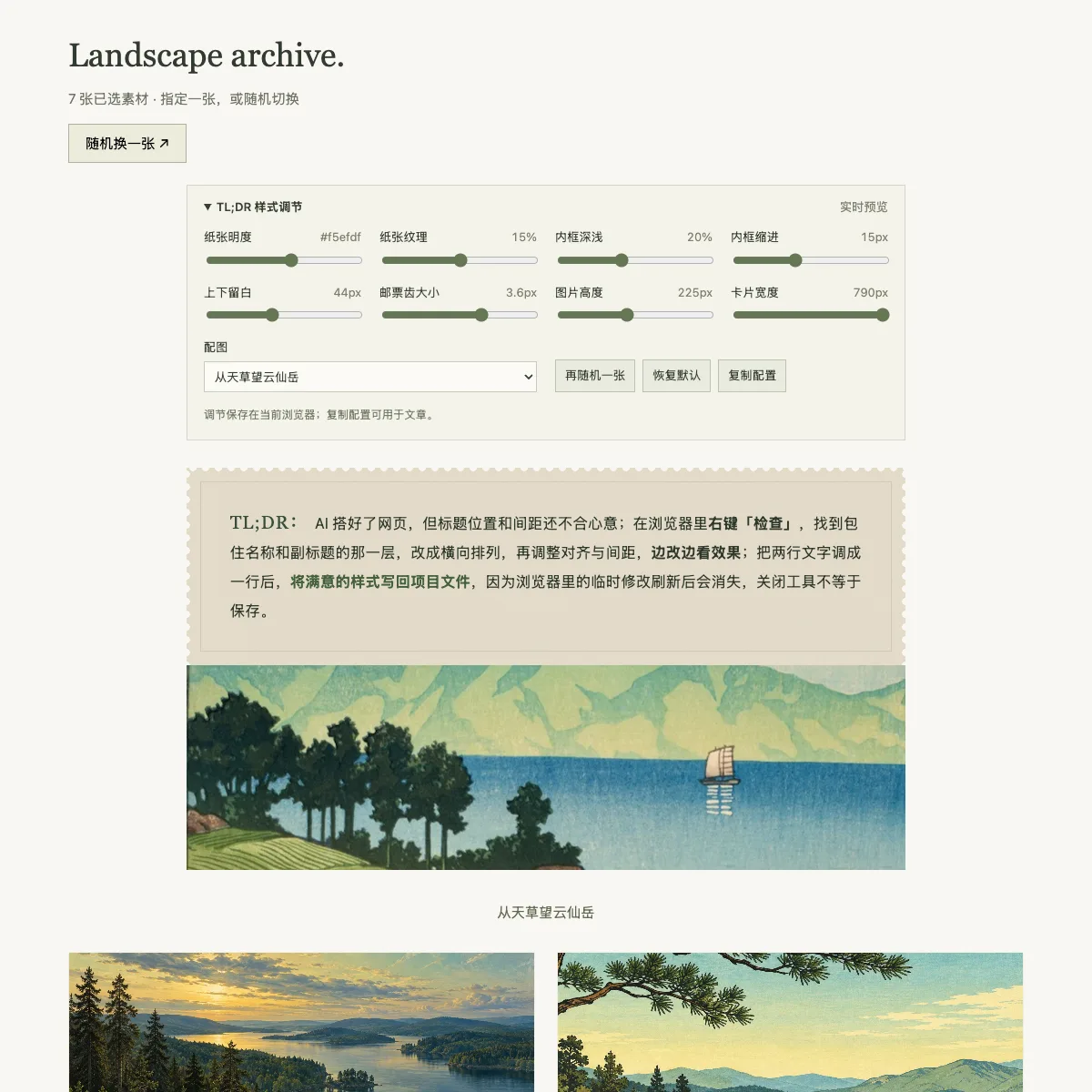
🎛️ 来回描述到这里,继续只靠“浅一点、再浅一点”效率很低。我提出:“上面颜色浅一点,在预览页里给我若干配置的手柄。”于是有了可视化调试页:纸色、纹理、内框、留白、邮票齿、图片高度和卡片宽度,都能边拖边看。
这张是中间调试状态,滑块上的数值不是最终配置。最后我把确认的值贴回对话,明确“图随机,只看其他配置”:
css
--tldr-paper-color: #faf7ee;
--tldr-texture: 0.09;
--tldr-frame-opacity: 0.24;
--tldr-frame-inset: 18px;
--tldr-padding: 35px;
--tldr-bottom: 35px;
--tldr-tooth: 3.6px;
--tldr-art-height: 205px;
--tldr-width: 780px;
这一步把审美偏好变成了可以保存、重放的配置。自然语言负责提出方向,可视化手柄负责比较相邻方案,最终 token 负责把结论交回代码。三种方式接力,才不用每次从“我想要一种感觉”重新开始。
更新 03 · 图片裁切,做成自己也能操作的后台功能
✂️ 图片的构图不是每次都想靠一句话来回改。于是把 TL;DR 样式编辑接进本机后台,给纸色、纹理、内框等参数留出调节入口,并支持上传图片和重新裁切。
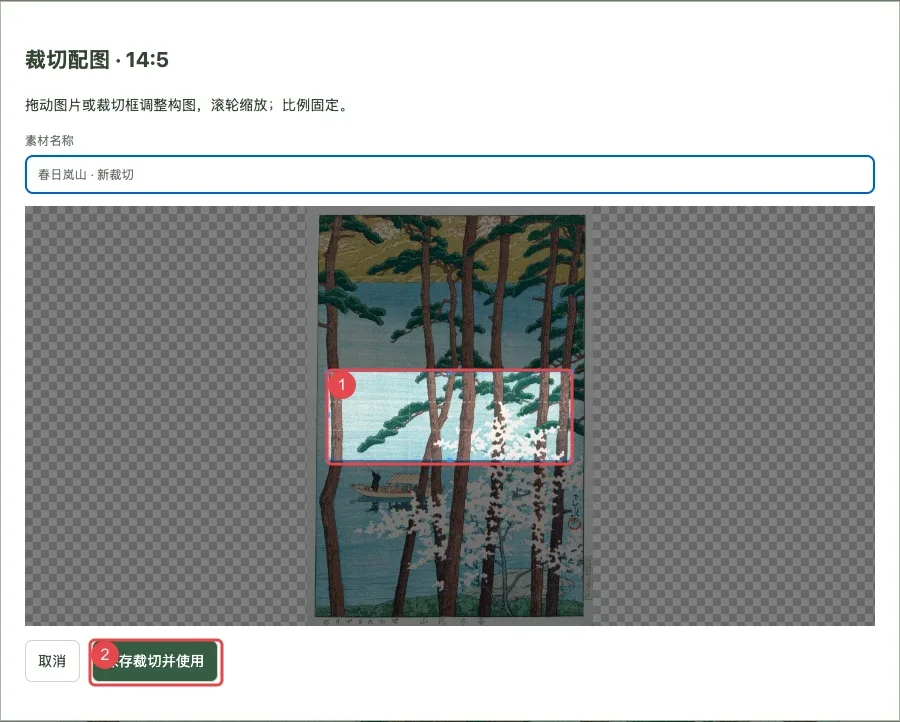
① 裁切比例固定为 14:5;② 保存裁切后再用到文章。 原图留在本机,裁切件进入素材库。展示窗口的高度仍可调节,最终构图要回到文章里再看一遍。
更新 04 · 长文阅读,处理表格、代码和目录的实际摩擦
📐 后台曾经显示四列都是 25,25,25,25,实际宽度却不一样。原因有两个:输入框没有读取真实列宽,前台又强制把表格压进容器。
下面左图是当时的失败截图,右图将同一份历史正文和已记录列宽,放入当前组件重新渲染。重点看“怎么用”和“效果”两列:不再为了挤进一屏,把字压成竖排。
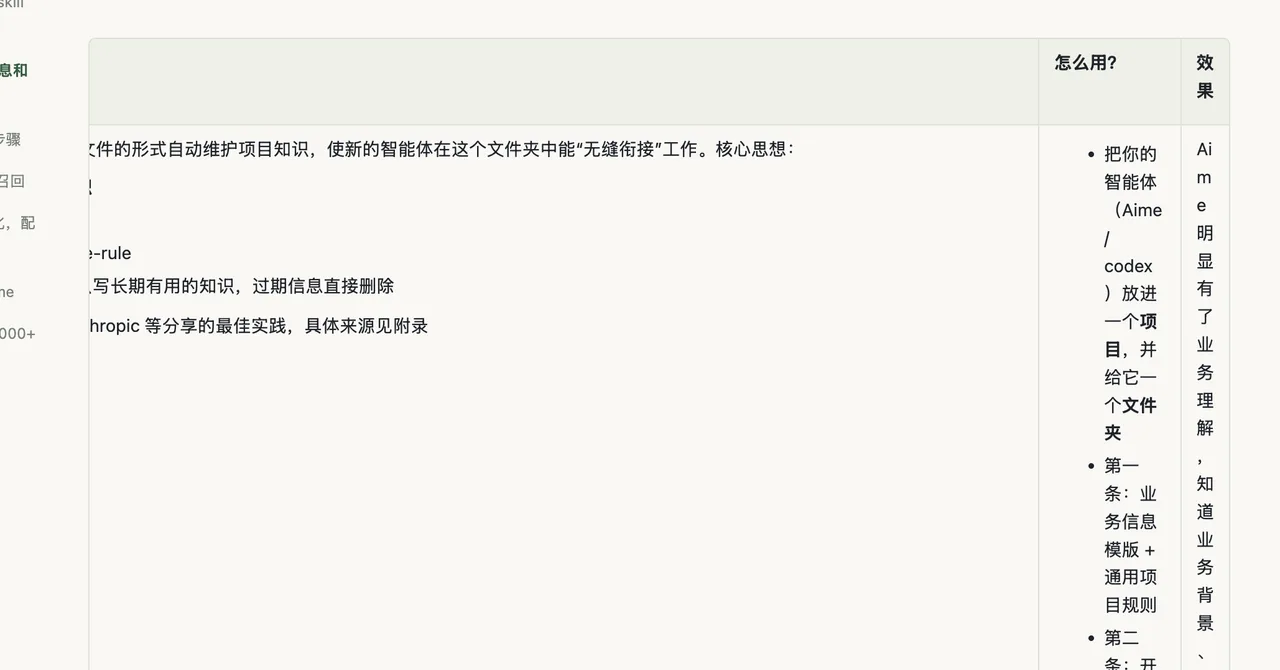
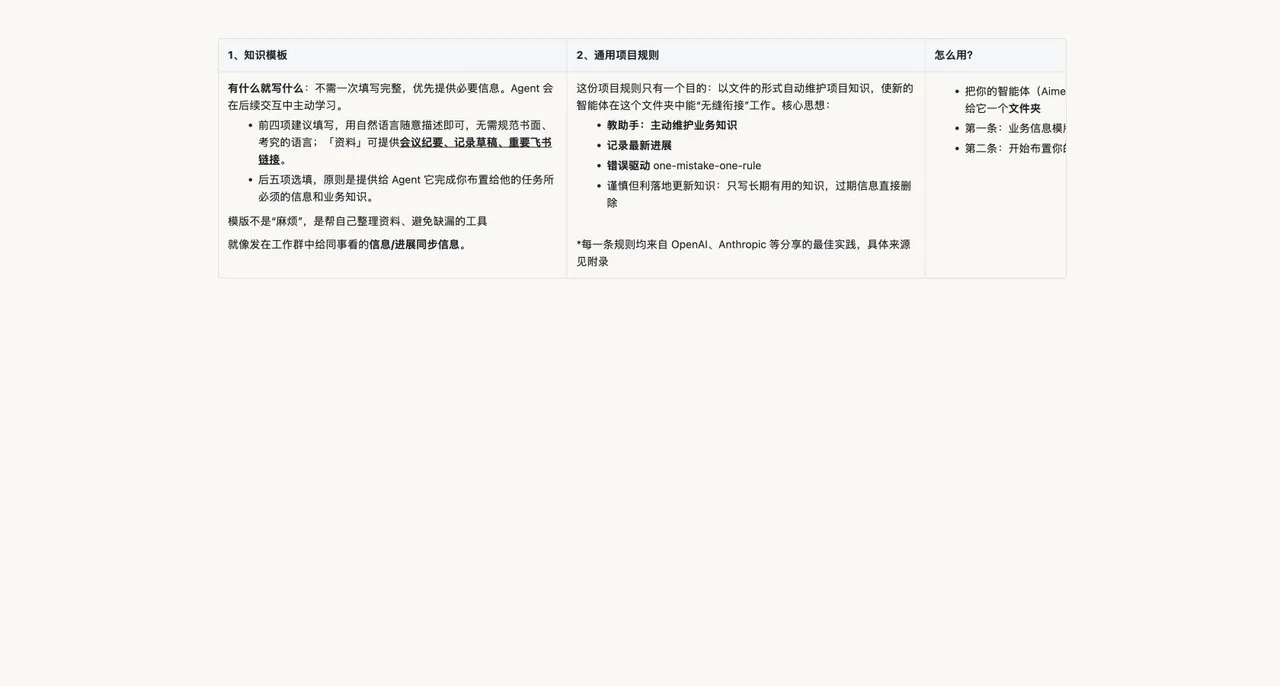
后来改为保留表格总宽度,超出部分横向滚动;输入框读取实际比例。代码块补上行号、语法高亮和左上角复制按钮,超过 15 行默认渐隐,可展开。目录则可以隐藏,让正文居中。
代码块也要对照看:下面用同一段配置演示基础展示与当前组件的区别。左侧是基础 <pre> 的重建示意,并非当时实拍;右侧是当前组件的实际渲染。
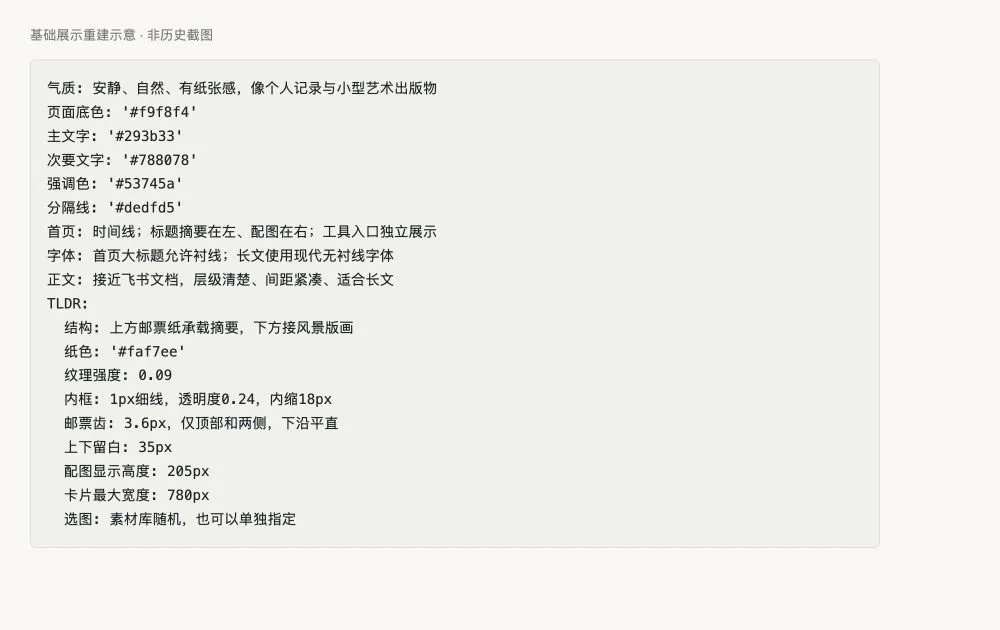
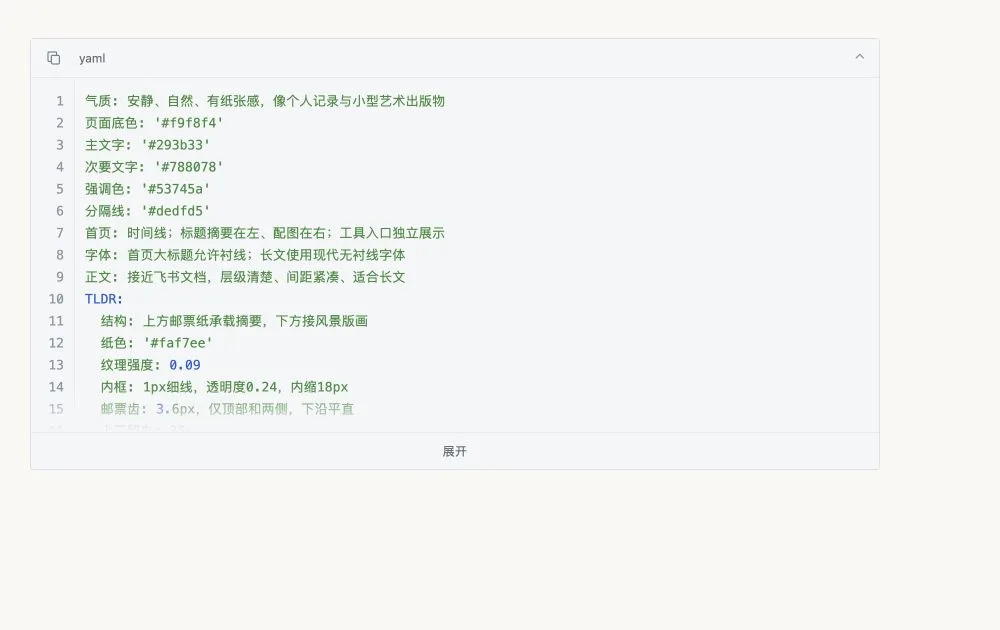
左上角复制得到完整内容,底部展开只改变展示高度。 横向滚动保留代码原始换行;纵向收起避免长配置占满几屏。二者解决的是不同的问题。
更新 05 · 编辑先有安全边界,发布再减少无意义等待
🔐 登录首先解决的是谁有权修改文章。 公开阅读与主人编辑不能是同一套权限:如果写接口暴露到公网却没有认证,知道地址的人就可能修改内容。
本站当前的实际边界是:公开页面只供阅读,“主人编辑”跳到自己电脑上的后台;服务监听本机地址,并在编辑和保存接口检查登录。本机监听限制可访问范围,登录认证再确认编辑者身份。
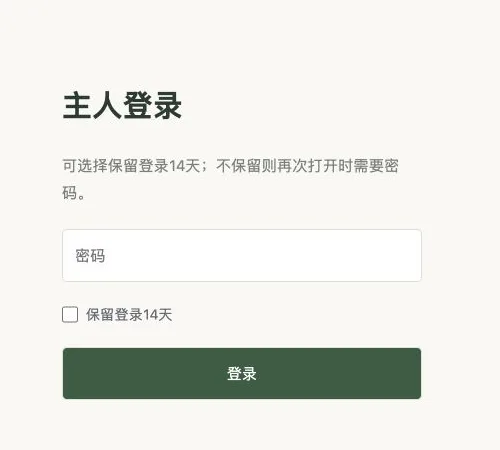
密码登录补上了编辑权限校验。勾选“保留登录”后,14 天内无需再输入密码;默认不勾选,只在当前页面有效,再次打开或刷新需重新登录。修改密码会让旧登录失效。
另一个痛点是发布等待。 当时我的反馈是“上传很慢,希望能计算 diff,只传 diff,服务器处理”。只改几行文字,却把没变化的图片和其他静态文件再传一遍,等待既长又没有意义。那次没有留下可靠的秒级计时,所以不能写成“从几分钟缩短到几秒”。
⚡ 解决方案是把“构建整站”和“传输整站”分开:本机照常构建,上传时校验差异,只传变化内容;服务器复用没变的文件,组装好新版本后再切换。
| 核验场景 | 有记录的数据 | 能说明什么 |
|---|---|---|
| 静态站总体积 | 约 353MB | 全量重传的负担 |
| 内容未变,重复发布 | 文件内容 0 字节;清单约 60KB | 未变化内容不再重复上传 |
| 修改三篇页面 | 实际差异内容约 2.2KB | 修改少量正文不必带着整个素材库传输 |
| 前后端到端耗时 | 当时未计时 | 不据此宣称几倍加速 |
减少传输量解决了已确认的浪费;完整耗时还包含构建、校验、网络往返和服务器切换,应该另行计时,而不能拿字节数代替时间。
5. 把协作经验留下来:留下判断,不只留下步骤

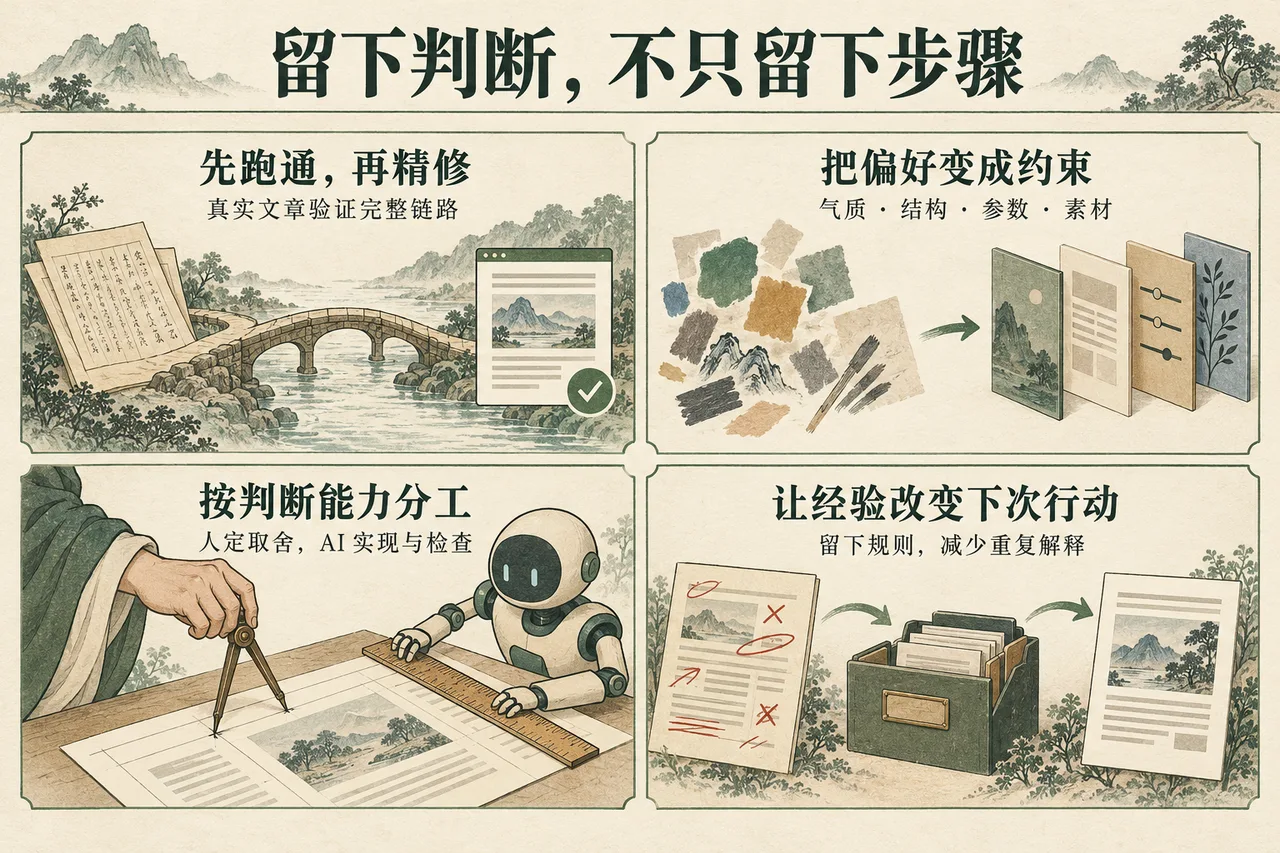
左图把协作画成从草图到成品、再到档案的过程;右图把本节的四个判断摊开:先跑通、再精修,让偏好变成约束,按判断能力分工,并让经验改变下一次行动。
回头看,“确定做什么 → 找 repo → 定制 → 微调 → 上线”当然没错,但它和“备料、下锅、出菜”一样,说明了顺序,却没交代火候。真正值得留下来的,是每一步在消除什么不确定性,以及凭什么判断可以往下走。
先做一条完整链路,再加枝叶
找仓库时,最容易被功能清单吸引。可对这个站而言,更早需要回答的是:我的真实文章能不能被正确显示,能不能从本地送到自己的域名?
🧪 因此,第一篇搜狗排障记录不只是内容,也是试金石。它带着实际的标题、图片、代码和操作说明,能暴露空模板看不到的问题。只有一篇真实文章完成了预览和发布,“这个架子适合我”才开始有依据。
这可以理解为“先立其本”。起步阶段追求的是链路完整,随后才是局部精致。 如果连发布都还不通,先纠结纸张纹理,后续换架子时很可能推倒重来;链路跑通以后,再认真调那 0.09 的纹理,才有落脚之处。
模糊的偏好,通过反馈逐渐变成约束
我最初能说出“像博物馆杂志”“有纸张感”,却未必能直接给出边框和间距。看到页面以后,才知道“这个太白”“底边的齿切断了图”。这不是需求表达失败,而是设计本来就有一个从感受到辨别的过程。
🎯 关键在于,每轮反馈都应该缩小下一轮的自由度。说“还是不好看”,AI 可以向任意方向重画;说“保留顶部与两侧的齿,下沿平直”,就确定了一个以后不必反复争论的边界。
TL;DR 的多轮对话最后留下的,不应只有成品截图,还应包括四层约定:气质是暖纸与版画,结构是上文下图,参数是颜色、纹理和间距,素材则是可替换的图库。下次更换配图,只动素材层;想调整纸张,只动参数层。把这些层次分清,局部修改才不至于牵一发而动全身。
人和 AI 的分工,应围绕“谁能判断”来划分
AI 能很快改出几个版本,但“是不是我想要的”并不在代码里。我更了解自己的阅读习惯:表格宁可横向滚动,也不要挤到一行一个字;知识卡片可以有装饰,长文正文则要克制。
与此同时,我也不能把“看起来没问题”当成全部验收。列宽是否保存、复制是否拿到完整代码、窄屏有没有溢出,这些可以交给 AI 用明确条件检查。我负责提供价值判断,AI 负责把判断落成实现和可重复检查;最后仍要回到真实页面相互校准。
用实用主义的眼光看,一个想法是否有效,要看它在使用中产生了什么后果。对应到这里,“做出了开关”只是实现,“隐藏目录后正文确实居中、阅读更顺畅”才是效果。这个区分,比多写几句“高质量、精美”更有用。
一次修改可以结束,一条经验应该改变下一次行为
🧭 沉淀最怕只存了一堆文件,却没有减少下一次的重复解释。
我会用一个问题检验规则是否值得留下:如果没有它,下次会不会再次做错,或再次来回解释? 比如“图片标注用红色且只标必要位置”能改变下一篇文章的交付;“今天把边框改了一次”通常只能留在本次记录里。
因此,BLOG_SOUL.md 保存稳定的写作偏好,设计 token 保存视觉约定,错误索引保存会复发的问题,README.md 负责告诉下一次协作从哪里开始。它们各司其职,避免同一条约定散落在几个文件里、改了这里又忘了那里。
源码用 Git 管,博客正文、图片和视频作为数据另行保存,也是同样的分界:程序可以迭代,内容应当持续拥有。这个做法与在业务场景里留下背景、流程和错误相通;而从真实困扰走向 AI 自动化讨论的是另一面——当一项动作反复发生,怎样让经验成为可以执行的工作流。
总结:快在借力,稳在判断
Important
💡 先借现成仓库跑通真实内容,再用具体反馈把个人判断落成可复用的约定。AI 缩短实现的距离,人要守住目标、取舍和验收。
这次建站,现成仓库省去了通用功能的起步成本,AI 缩短了从想法到页面的距离。但速度之外,更有价值的是把“我喜欢什么、怎么才算改好”一点点说清楚,并留下来。
如果重新来一次,我仍然会先拿一篇真实文章跑通发布,再定制影响阅读的结构,最后下探到纸色、裁切和交互细节。顺序可以粗,验收必须具体;该大处着眼时不被一个像素绊住,该小处着手时也不拿“差不多”糊弄自己。
这套方法适合我这样的个人站:需求可以边使用边澄清,修改成本较低,作者能亲自检查成品。它不能直接替代多人系统里的权限设计、业务验证和团队协作约定。
本站最终留下的不只是一个页面:搜狗的答案有了出处,工具有了入口,下一次想法也有了可以接着生长的地方。借 AI 之力,把自己的判断留在作品里,也留给下一次协作。