
Note
AI 能帮我们快速搭建网页,但初稿中的排版不一定完全合心意。 与其反复描述“再往右一点”,不如先在浏览器里试出效果,再把确定的修改保存下来。
🎯 这次只解决一个问题:把博客名称与副标题从上下两行,调整到左右一行。 案例来自个人博客,方法也适用于按钮、导航和表单。
西蒙的有限理性指出,人受知识和计算能力限制,难以穷尽所有选项。对应到调样式,与其一次想清整套布局,不如先限定一个可观察目标:只看这两段文字是否排到一行。 这样更容易判断下一步。理论来源
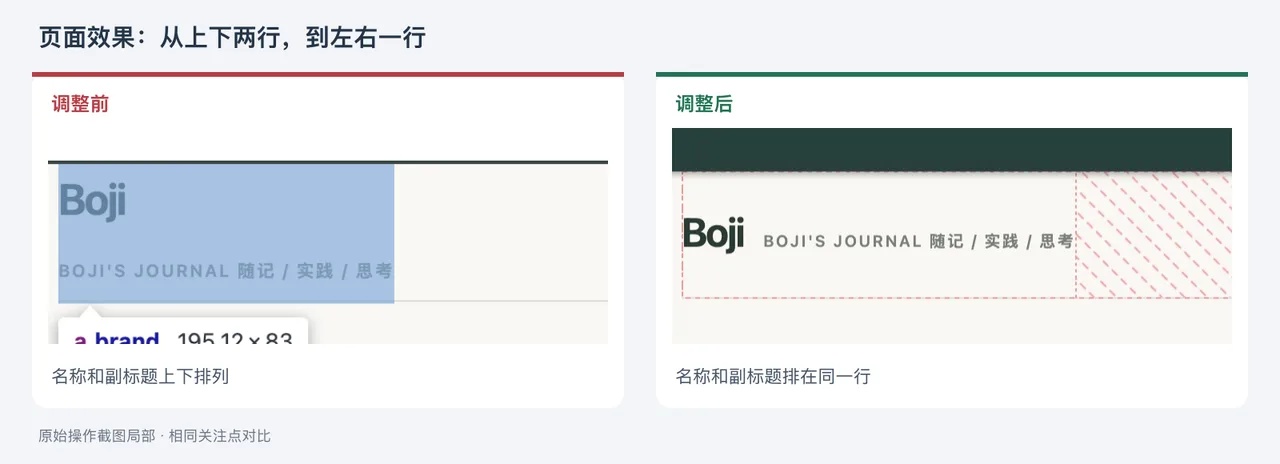
对比取自两次操作截图,左侧蓝色是开发者工具的选中高亮。看位置关系,不把高亮颜色当作页面设计。
1. 🔎 先选对位置,再考虑改什么
环境是 Mac 上的 Chrome。右键目标文字 →「检查」,或按 ⌘ + ⇧ + C 后点击目标;Windows 使用 Ctrl + Shift + C。左边看页面,右上看结构,右下看样式。先选中包住两段文字的那一层,才能一起安排它们。
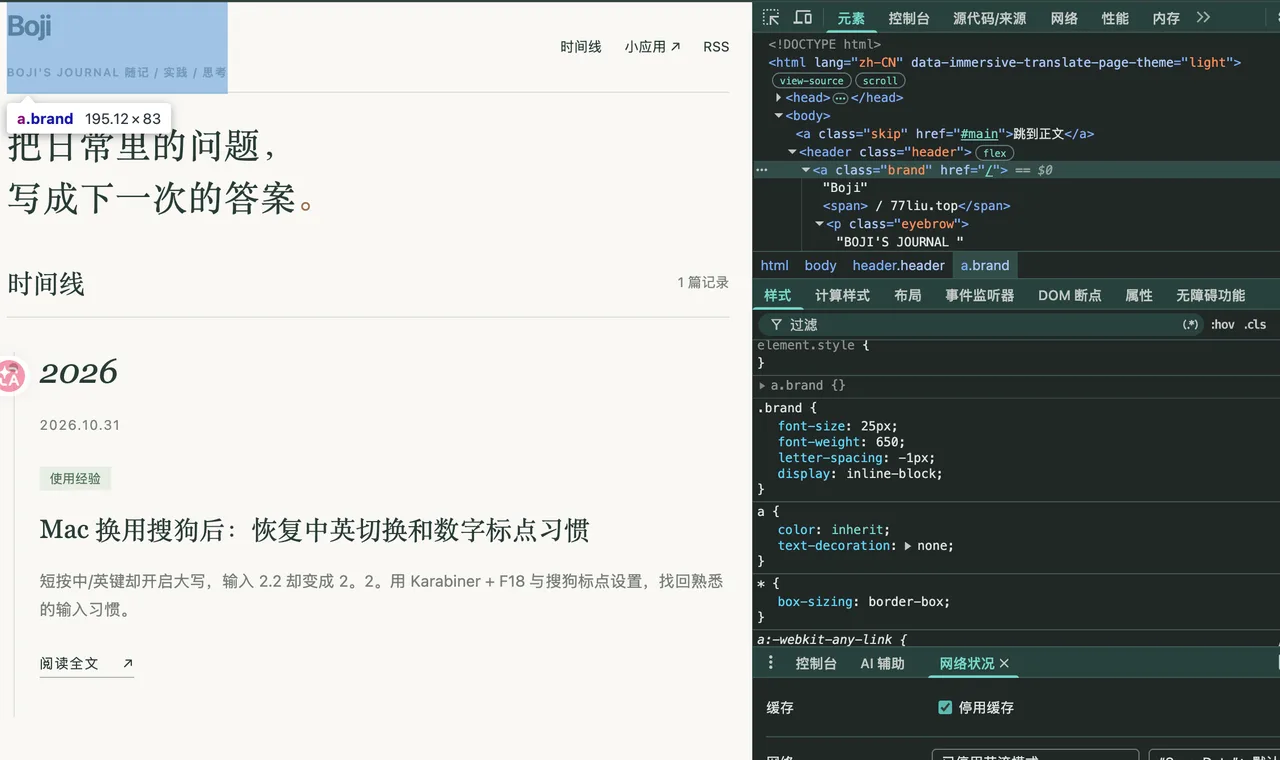
这里的 .brand 是类名为 brand 的元素;名称和 p.eyebrow 副标题都在它内部。省略其他内容后是:
html
<a class="brand" href="/">
  Boji
  <p class="eyebrow">BOJI'S JOURNAL 随记 / 实践 / 思考</p>
</a>
Important
先确认副标题真的在 .brand 内。 如果它还在正文区域,只改品牌的 CSS,不能把别处的内容搬过来。 需要先调整 HTML 的容器关系。
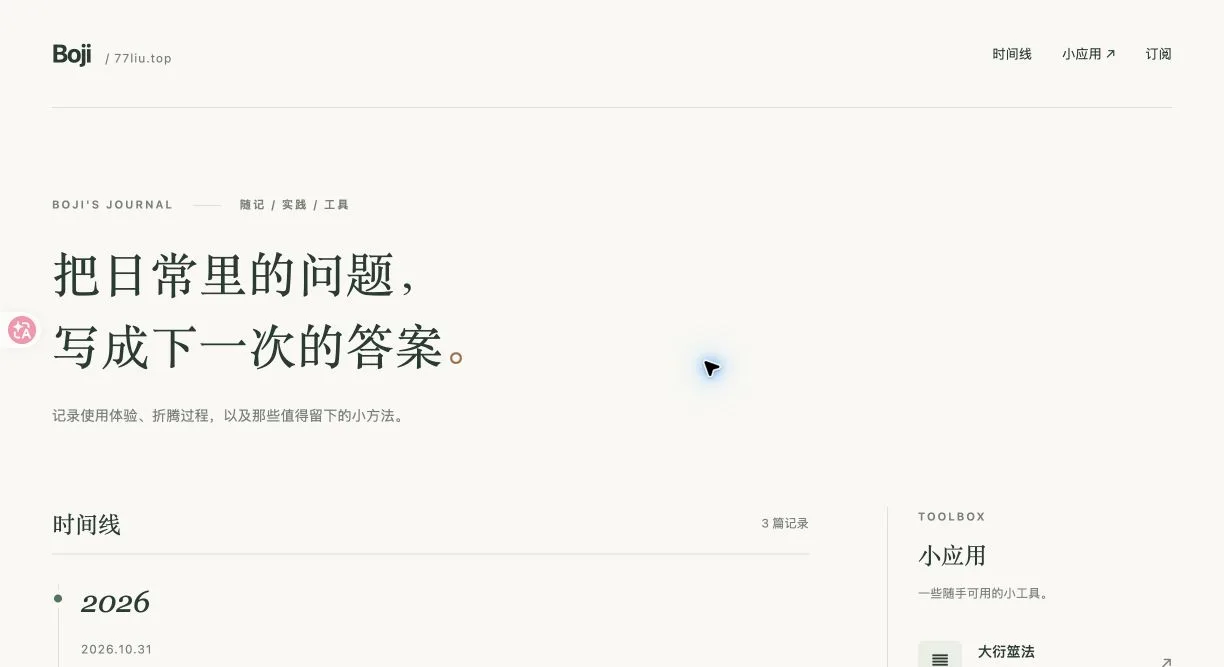
下面这张首页截图就是另一种起点:副标题在页头下面的正文区。它与上面的练习结构不同,不能照抄一个属性就期待同样结果。
《庄子》的庖丁解牛讲的是顺着对象的结构下手。借这个比喻,调页面也应先看嵌套关系:外层页头安排品牌和导航,内层品牌安排名称和副标题。 先辨清层次,才知道该改哪个容器。原文线索
2. 让内容排成一行:改 display
选中 a.brand,在右下「样式」找到 .brand。双击 inline-block,改为 flex,按回车确认。 如果没有这条声明,可点击 element.style { } 的空白处添加。
css
display: flex;
inline-block 影响这个盒子如何参与外部排列,里面的段落仍可能换行;flex 默认让内部内容横向排列。这次要改变的是内部排列。
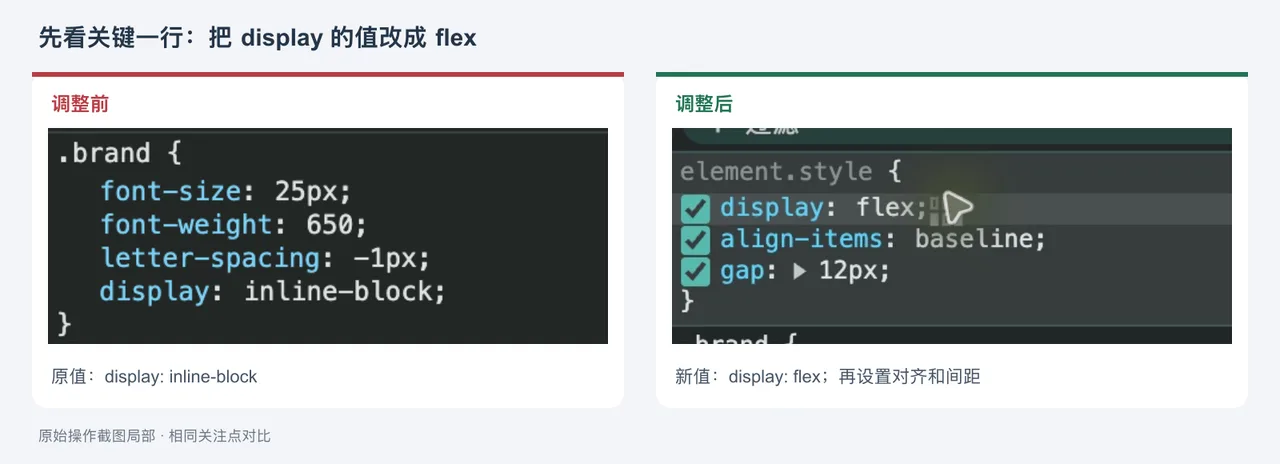
图左是原来的类规则,图右是在当前元素上试验的样式。两种入口都可以试,但最终都要整理回代码。
皮尔士的实用主义准则,用可设想的实践后果澄清概念。对应到这里,理解 flex 不必止于背定义:把它打开、关掉,观察两段文字怎样变化。 抽象术语就有了可辨认的含义。概念来源
3. 📏 排到一行后,再调对齐和间距
Tip
一次只改一个值。 先解决排列方向,再改对齐,最后改间距。样式行左边的复选框可以临时开关声明,方便对照。
点击规则末尾、右花括号上方的空白处,输入属性名,按 Tab 输入值,再回车。
字号不同时先试基线对齐,即 align-items: baseline;想让盒子垂直居中,再试 center。两者都可能合理,取决于你希望哪条线对齐。
间距先试 12px,再和 8px、16px 比较。不必同时改字号、位置和颜色。
| 想调整什么 | 先试这个 |
|---|---|
| 横向排列 | display: flex |
| 文字基线 | align-items: baseline |
| 两者间隔 | gap: 12px |
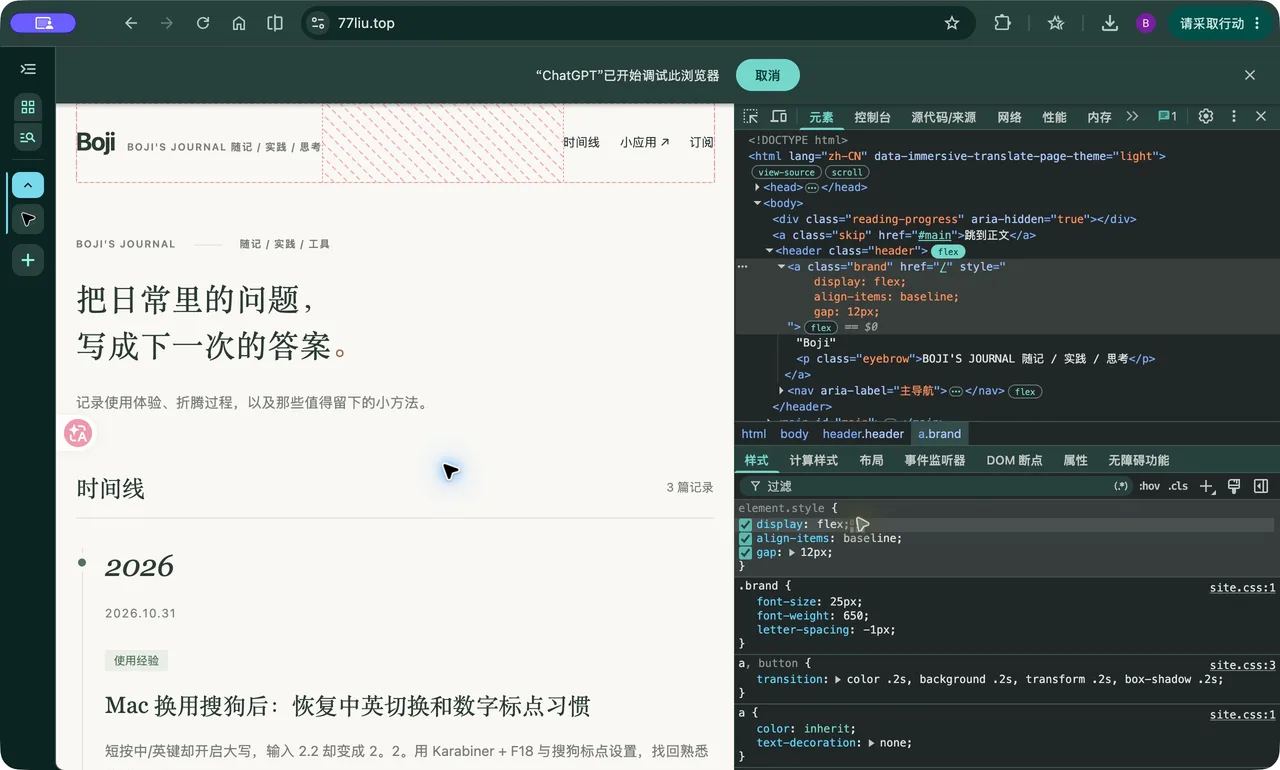
这是独立标签页中的结构演示,正文区域原有副标题仍保留;只观察页头的排列与右下三条声明。
经济学里的机会成本提醒我们,反复磨一个像素,也会挤占检查其他页面的时间。这里可以先定停止条件:两段文字排好、间距舒服、导航没被挤坏,就进入保存与窄屏检查。这个取舍比无止境试数值更有用。
《荀子·劝学》用积累小步说明学习如何推进。放到这次练习里,每次只改一个属性,再记住它对应的视觉变化,就能把一次偶然试对变成下次可复用的经验。原文
4. 清掉副标题多余的上下空白
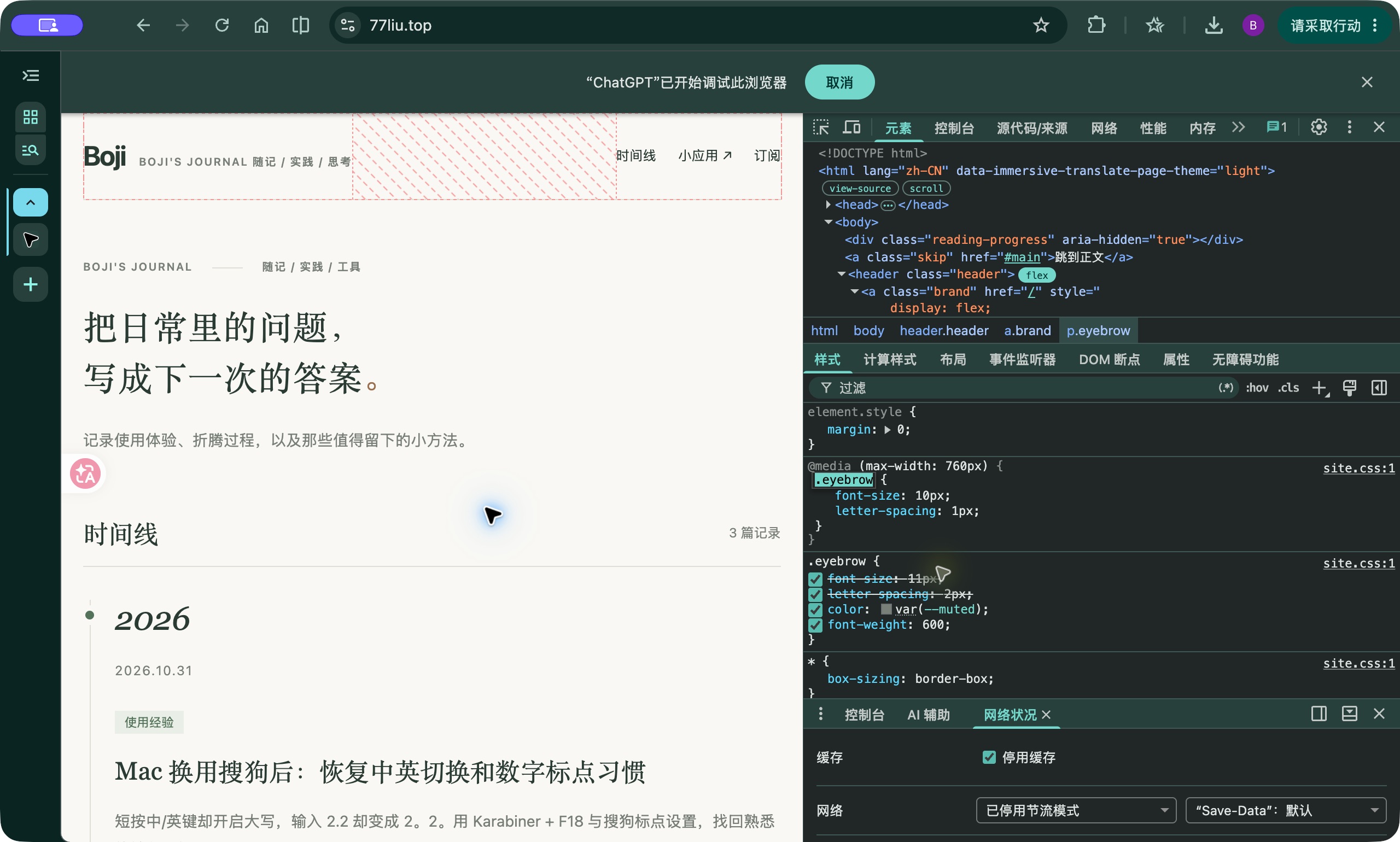
点击结构中的 p.eyebrow,确认底部路径也显示它,再在 element.style 添加:
css
margin: 0;
margin 是元素外侧的空白;段落默认样式或项目规则可能带来上下间距。先清零,再看是否需要加回。 父元素管排列,副标题自身管外边距。 别把页头或正文所有段落一起清零。
5. 💾 写回代码,才算完成修改
Important
开发者工具里的临时修改通常刷新就会消失。 关闭开发者工具不等于保存。 先把修改写回项目,再重新加载检查。
在项目中搜索 .brand,将试出的声明合并到现有规则。保留原来的字号、颜色等未调整属性;不要把整个全局样式文件替换成这几行。若练习中还改过 HTML,容器关系也要同步保存。
css
.brand {
  display: flex;
  align-items: baseline;
  gap: 12px;
}
.brand .eyebrow {
  margin: 0;
}
如果项目使用组件样式或构建工具,把它写入对应的源文件,再运行项目原有预览命令。保存后检查三件事:刷新仍然保持;缩窄窗口不挤坏导航;其他共用 .brand 的页面仍正常。
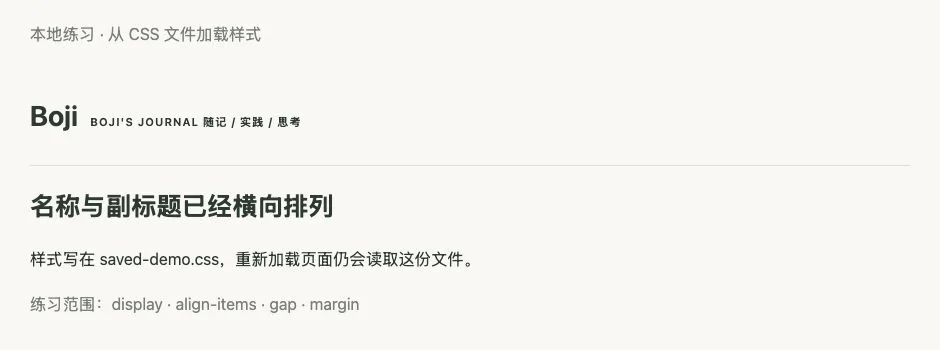
这张图来自本地最小示例,展示文件加载后的效果,不代表线上博客已经发布。实际项目在窄屏可能需要允许换行或恢复上下排列。
波普尔强调理论应能接受可能推翻它的检验。这里可以借用这个思路:“已经保存成功”需要接受刷新检验,而不只凭当前画面确认。 刷新丢失说明仍有保存链路没走完。概念来源
总结:把“看着不对”变成可以验证的修改
Tip
最有用的三件事:找对容器,一次改一个变量,把结果写回源文件。 遇到没效果,先检查选中了谁;遇到刷新丢失,回查保存步骤。先抓住这两类判断,就能排除很多常见弯路。
✅ 下次再调页面,可以保留一张前后对比和几条有效声明。截图表达目标,代码保存结果;两者放在一起,自己复查或交给协作者继续都更清楚。